
Directo desde la oficina «Harry Potter», Mery, Nardo y Chenzo comentan las soluciones a los problemas y necesidades más consultados de los consorcios que usan Expensas Online.
Una de las consultas más frecuentes que nos hacen nuestras/os administradoras/es es cómo impactar pagos que exceden, o que son inferiores, al valor de la expensa. La respuesta te la damos en este artículo.
Probablemente estuviste buscando tu factura mensual de Expensas Online entre los cientos de e-mails. Es una tarea tediosa, así que en esta nota te mostramos cómo ver los conceptos y montos asociados.
Por Leonardo Páez, analista de Customer Success en Zenrise
Índice
> El caso ideal: mi vecino abonó el total de la expensa
Para hablar de pagos parciales, nos parece importante primero recordar cómo generamos una cobranza manual. Aquí el paso a paso:
1-Ingresamos a “Realizar cobro/Generar cupón” dentro de “Cobranzas”
2-Seleccionamos consorcio y unidad
3- Hacemos clic en la pestaña “Realizar Pago”
4- Seleccionamos fecha y medio de pago
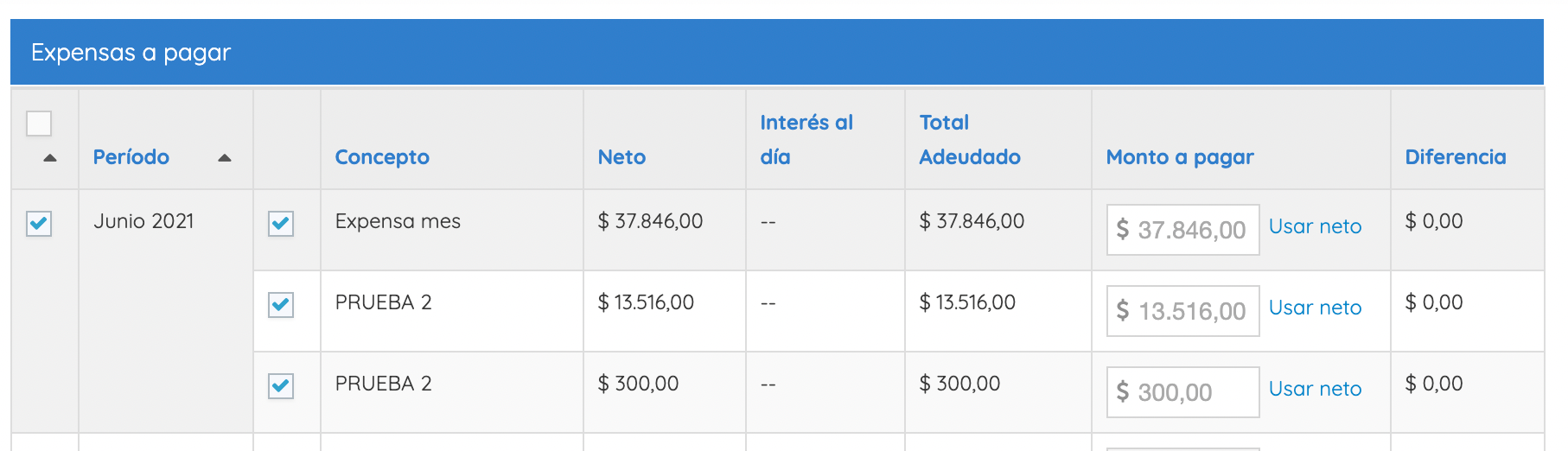
5-Tildamos los conceptos a abonar.
6-Finalmente, hacemos clic en “Registrar pago y emitir comprobante”.
⏳En 1 minuto: Cobro Parcial en Expensas Online
> El pago es inferior al importe
Eso en el escenario ideal. Pero, ¿qué pasa si el pago es inferior al importe de la expensa?
Tanto Luis como Agustina el mes pasado se enfrentaron a la misma situación: un vecino les abonó, en efectivo, solo una parte de la expensa. La duda que les surgió es cómo lo impactaban.
Al igual que en todo pago manual, ingresamos en “Realizar cobro/Generar cupón”, dentro de “Cobranzas”; y luego a la pestaña “Realizar Pago”. Seleccionamos consorcio, unidad, fecha y medio de pago. Hasta ahí, todo normal.
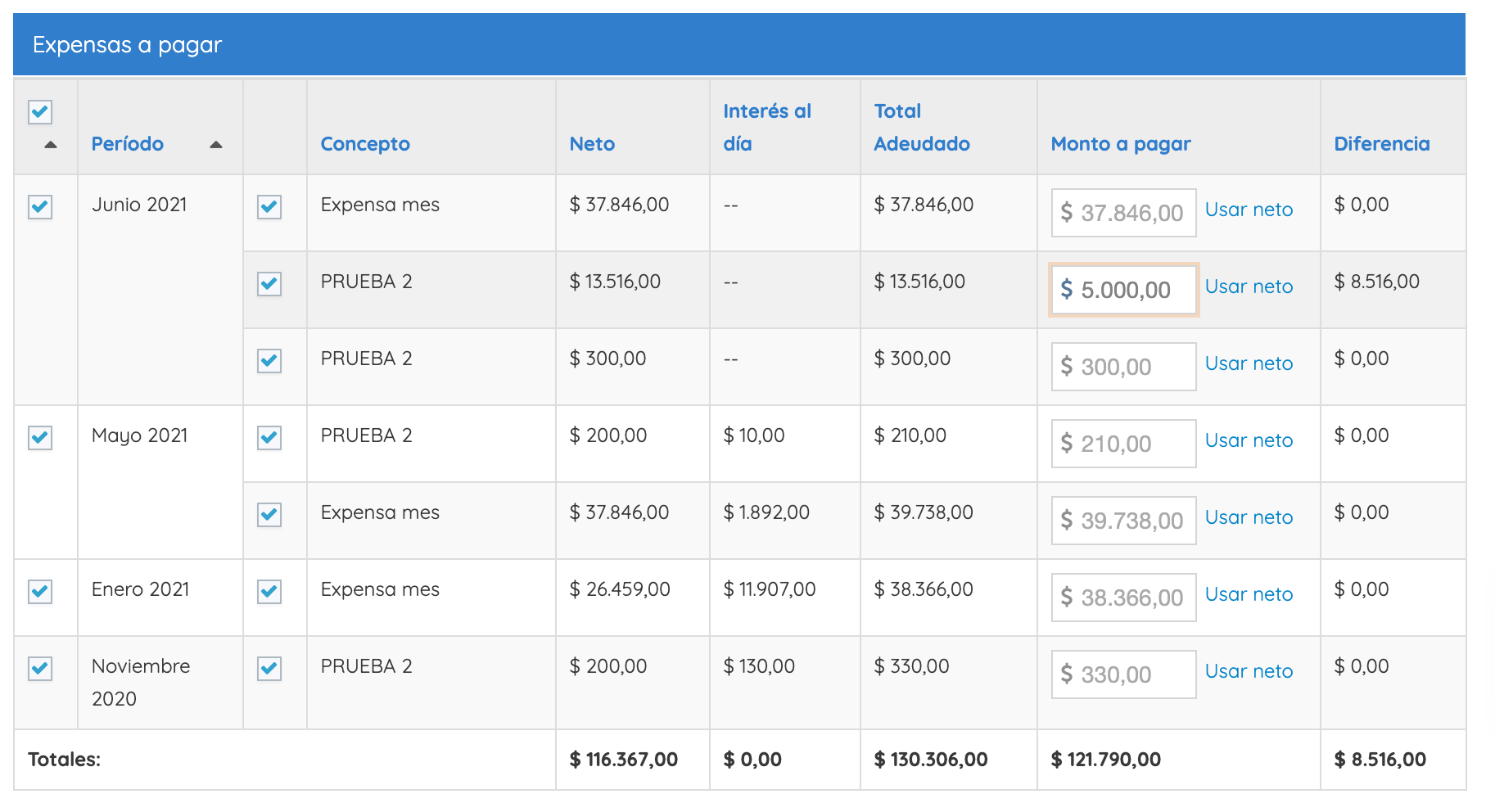
La diferencia está en que el importe que nos abonaron lo colocamos dentro del recuadro “Expensas a pagar” en la columna “Monto a pagar”. Por ejemplo, si este vecino tenía que abonar en junio de 2021 una expensa de $13.516, pero solo nos dio $5.000, modificamos el importe para verlo así:
Hacemos clic en “Registrar pago y emitir comprobante” que se encuentra al final de la página, y listo. Misión cumplida 🎉.
Antes de pasar al siguiente caso, te dejamos una aclaración:
Si tildamos el casillero “bonificar la diferencia con nota de crédito” ubicado abajo en la misma pantalla, el saldo restante se bonificará. En caso contrario, quedará como deuda en la unidad.

> Me abonaron un monto superior
Ahora bien ¿y si me abonaron un monto superior al importe de la expensa?
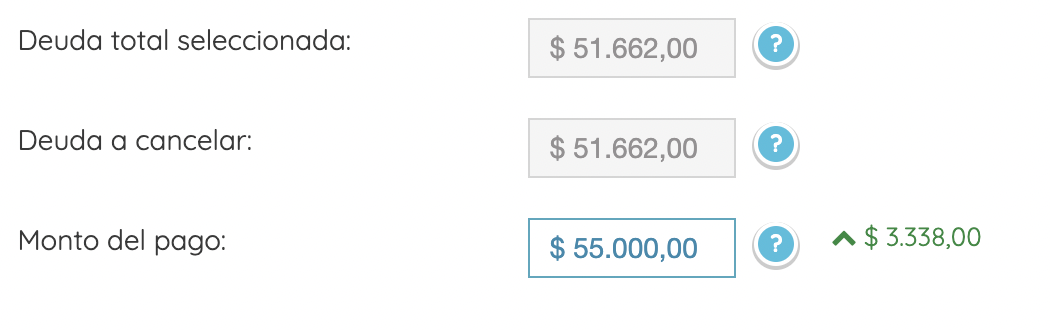
¡Todavía más simple! Desde la misma pantalla de Cobranzas donde estamos, colocamos el importe en el último recuadro de la página señalado como “Monto del pago”. No tenemos que modificar ninguna otra información. Así, para una deuda de $51.662, en la que recibimos un pago total de $55.000, deberíamos ver esta pantalla:
Hacemos clic en “Registrar pago y emitir comprobante”. El sistema automáticamente aplicará el sobrante como saldo a favor en la unidad, para ser usado para abonar la próxima expensa.
Para ahorrarte tiempo, consultá tus dudas sobre la operatoria en Expensas Online en nuestra base de conocimiento, hecha con ♥️ por Chenzo, Mery y Leo =)
Estamos buscando administraciones y consorcios que quieran compartir sus consejos y mejores prácticas para quienes formamos parte de la comunidad de #AdministracionesOnline. Si te interesa participar, envíanos un whatsapp ¡y te contactaremos para una entrevista en nuestro blog!
Seguí leyendo: 🌅Edición #1 ZenNews - Expensas Online - Junio 2021